Brezovica
 Dobrova-Polhov Gradec
 Horjul
 Vrhnika
 Grosuplje
 Rečica ob Savinji
 Jesenice
 Šentjur
 Borovnica

Simbioza deluje že
petnajst let in njeni strokovnjaki so usposobljeni za učenje starejših. V
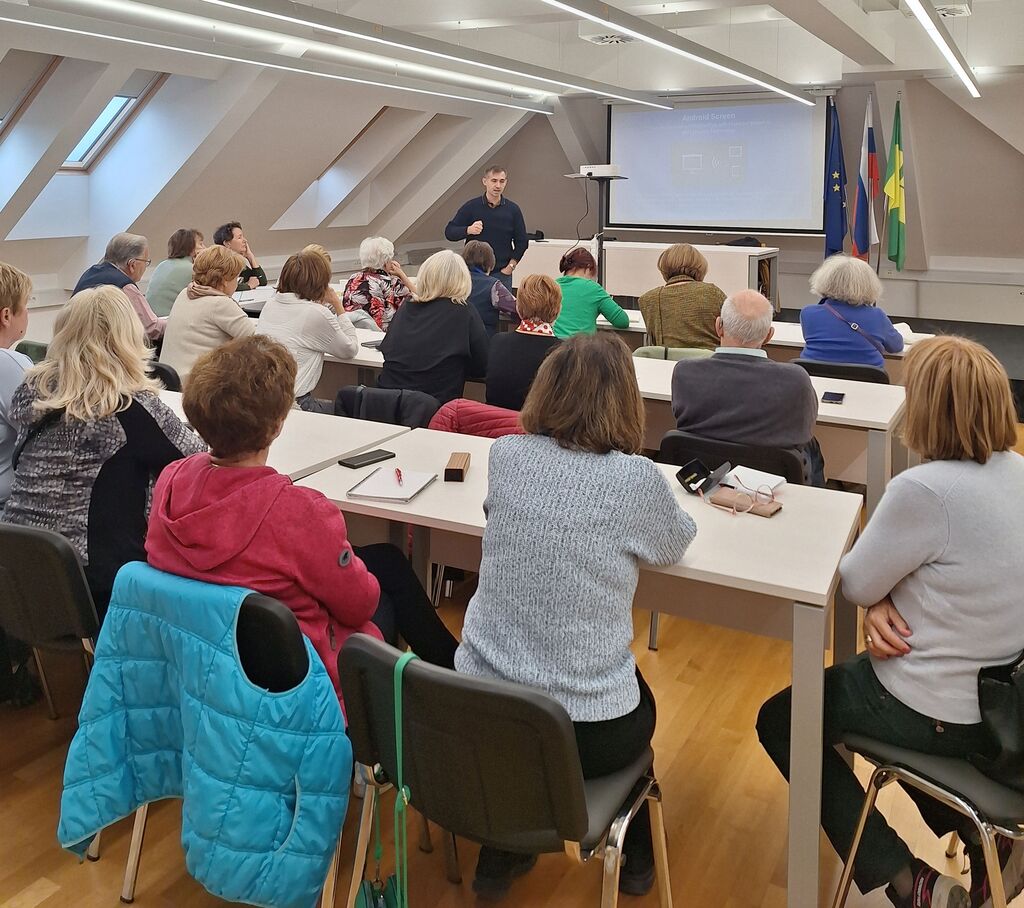
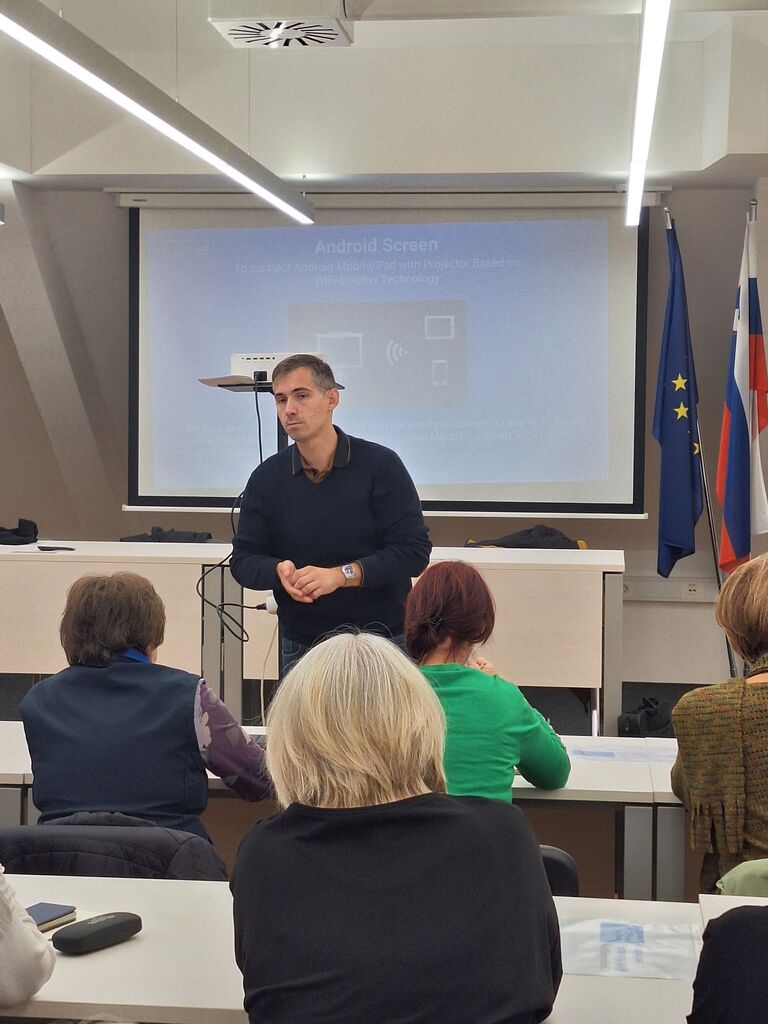
ponedeljek, 6. 10. 2025 sta bila z nami Gorazd in Matej. V štirih urah sta
nas naučila nekaj osnov e-zdravja in
umetne inteligence. Na delavnici smo bili prisotni udeleženci z različnim predznanjem, kar sta predavatelja
skrbno upoštevala. Učili smo se skupaj, vendar
pa je vsakdo, ki je potreboval dodatno pomoč in razlago, to tudi prejel.
Spomnili smo se navigacijskih gumbov,
ki so nameščeni na zaslonu telefona čisto spodaj, in sicer na levi strani 3
črtice, na sredi kvadratek in na desni
puščica. S klikom na kvadratek pridemo na začetno stran zaslona,(lahko tudi s
puščico levo, samo večkrat je potrebno pritisniti), s klikom na tri črtice pa
se nam odpre okno Zapri
vse. Ko kliknemo Zapri vse, s tem zapremo v ozadju vse ikone in s tem
preprečimo nepotrebno trošenje baterije. Zato
se je dobro na okno Zapri vse spomniti vsaj enkrat dnevno.
V aplikaciji Nastavitve smo spremenili zakasnitev zaslona na 5 minut. Nato pa začeli z e-zdravjem. Tokrat smo se lotili le vsebin, za katere ne potrebujemo
digitalnega potrdila - ključa, ki na računalniku ali v telefonu omogoči
dostop do občutljivih osebnih podatkov (digitalno potrdilo, sigenca, bo predmet
naslednjega učenja).
eNapotnica - eZdravje
V brskalnik Google
vpišemo »e-napotnica« in spodaj se pojavi več opcij. Kliknemo na »eNapotnica – eZdravje«. Odpre se »Naročanje
na zdravstveno storitev in pregled e-napotne listine«. Vpišemo številko ZZZS in
številko napotnice (13 znakov). Sledi »Prijava« in izpis naših podatkov. Kliknemo na »Rezerviraj
termin, možnost izbire ustanove«. Lahko kliknemo na »Prikaži vse regije«, da se orientiramo,
kako je s čakalnimi vrstami po Sloveniji. Dobimo npr. SB Jesenice in prve možne termine. Kliknemo na
tisto ustanovo, kjer želimo opraviti pregled (na desni strani se pokaže ura,
časa za odločanje imamo 2 minuti). Dobimo potrdilo o naročilu in kliknemo na »Potrdi«.
Včasih se spodaj izpiše, da je to le okvirni termin, da pa nas bodo o točnem
terminu obvestili po navadni ali elektronski pošti ali po SMS-u. V kolikor
želimo še dodatne informacije, jih lahko pokličemo tudi po telefonu.
Če se termina pregleda iz različnih vzrokov ne moremo udeležiti, imamo
možnost termin enostavno odpovedati (kliknemo na možnost »Odpoved termina«)
ter s tem termin prepustimo drugemu.
Čakalne dobe
V brskalnik Google
vpišemo »Čakalne dobe«, spodaj se pojavijo opcije, kliknemo na modro obarvano »Čakalne
dobe - eZdravje«. Izberemo zdravstveno storitev, na primer vpišemo CT kolena,
nato označimo stopnjo nujnosti in
regijo. Kliknemo na »Prikaži«, izberemo
si npr. SB Novo mesto in vidimo proste termine. Vrnemo se nazaj na »Naročanje«,
vpišemo »SB Novo mesto« in dobimo predvideni termin.
Umetna inteligenca (UI)
Pogovarjamo se z aplikacijo, gre za računalniške algoritme v
vseh jezikih. UI išče odgovore po celotnem svetovnem spletu. Naša predavatelja, Gorazd in Matej, sta
večkrat poudarila, da naj nam bo UI le orodje, ki nam pomaga pri reševanju
problemov in nikakor ne sredstvo za zabavo oziroma za kratkočasenje. Pojdimo raje v
naravo, družimo se s prijatelji ali pa preberimo kakšno dobro knjigo.
Sama namestitev in uporaba je
enostavna. V
Trgovini Play poiščemo ikono Chat GPT
free in si jo namestimo na telefon. Poiščemo v telefonu, kam se je
namestila ikona Chat GPT in jo odpremo.
Pojavi se zaslon z napisom »Kako lahko pomagam?«. Napišemo vprašanje in klik na črno puščico,
da ga pošljemo naprej. UI nam odgovori
zelo hitro, vendar se lahko včasih tudi zmoti, zato je dobro njene odgovore preveriti. Zastavimo lahko različna vprašanja z različnih področij, velja
pa se držati nasveta, da aplikaciji ne zastavljamo osebnih vprašanj. Vprašanja
lahko tudi narekujemo, in sicer tako, da aktiviramo mikrofon, UI pa nam pisno
odgovori.
O možnostih uporabe UI bi se lahko pogovarjali še dolgo. Vzemimo jo kot možnost
pridobivanja informacij ali kot sredstvo, ki nam olajša ter skrajša pot raziskovanja
različnih področij na krajši čas oz. ko potrebujemo nek odgovor res hitro.
Na koncu sta nam naša predavatelja pokazala še osnovne korake pri uporabi »NAVIGACIJE, Google zemljevidi«.
Spoštovana učitelja Simbioze, Gorazd in Matej, hvala vama za razumljive, koristne in prijetne ure učenja uporabe pametnega telefona. Upamo, da se kmalu ponovno srečamo in nadaljujemo z
učenjem.
Erna Kos Grabnar