 #Doživetja Gorenjska
 Bled
Bled Logatec
Navodila za TISKANA GLASILA na MojaObčina.si
UREDNIK
1. Vnos novic v tiskano izdajo medija
Da lahko urejate vaš tiskan medij, morate imeti ustrezne pravice, s katerimi pridobite dva dodatna modula, in sicer: Lokalni medij in Medij.

V kolikor ta dva modula ne vidite, nam pišite na podpora@mojaobcina.si ali pokličite na 01 620 88 27 in z veseljem vam bomo uredili ustrezne pravice.
1.1. Priprava nove številke tiskanega medija
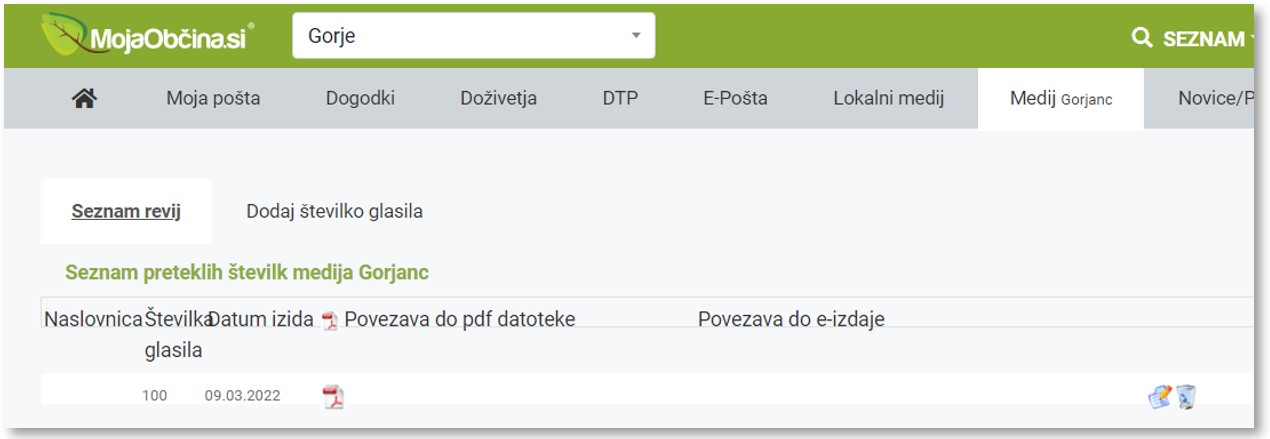
V uredniškem sistemu kliknite na modul Medij. Odpre se vam seznam vseh revij oziroma glasil, ki ste jih že dodali. Tu so tudi navedeni osnovni podatki o posamezni številki, in sicer:
- naslovnica à slika naslovnice je prikazana le v primeru, če jo dodate
- številka glasila
- datum izida številke
- povezava do PDF datoteke à PDF datoteko dodate na koncu, ko je številka revije/glasila zaključena
- povezava do e-izdaje à povezavo do e-izdaje dodate na koncu, ko je številka revije/glasila zaključena
Da lahko dodajate vsebino za glasilo, mora biti v tem modulu pripravljena nova številka. V kolikor na seznamu nimate številke glasila, katerega želite urejati, morate številko najprej ustvariti. Na vrhu imate možnost »Dodaj številko glasila«.
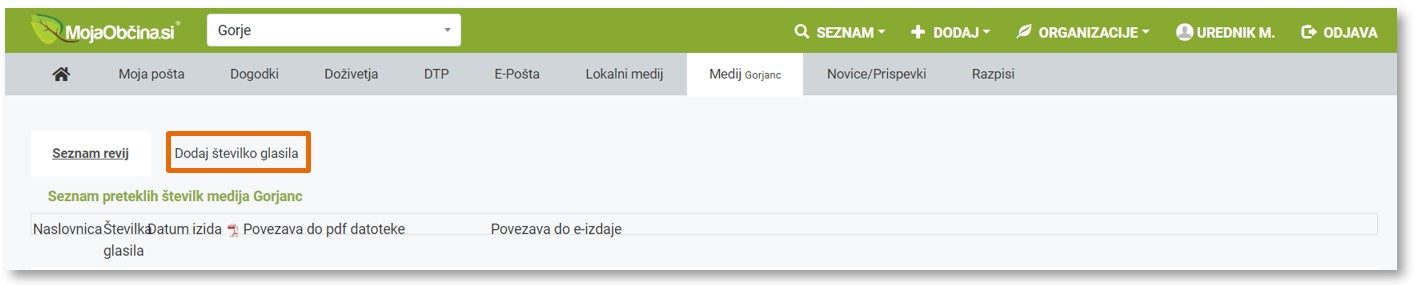
Ob kliku na gumb »Dodaj številko glasila« se vam odpre polje za dodajanje nove številke za vaš medij. Ko prvič ustvarjate novo številko glasila, morate obvezno vnesti številko glasila ter datum izida. Vse podatke lahko naknadno tudi spreminjate v kolikor bi prišlo do sprememb.
- Številka glasilaà vnesite številko vašega glasila, ki ga želite ustvariti. To polje je obvezno.
- Datum izdaje à določite datum izida vašega glasila. V kolikor nimate točnega datuma izida, vnesete okvirni datum. To polje je obvezno.
- Slika naslovniceà sliko naslovnice dodate, ko imate revijo oziroma naslovnico dokončano, in sicer s klikom na gumb »Izberi datoteko«. Pomembno je, da je naslovnica v JPG, GIF ali PNG formatu, saj se v nasprotnem primeru fotografija ne bo naložila.
- Zunanja povezavaà v kolikor imate vaše glasilo objavljeno na spletu (na primer: issuu.com) v to polje dodate povezavo do glasila. Povezavo dodate ko je glasilo izdano in objavljeno na spletu
- PDF datotekaà s klikom na »Izberi datoteko« dodate PDF datoteko dokončanega glasila. Pomembno je, da datoteka ne presega velikosti 30 mb. PDF datoteka je nato vidna na spletni vizitki glasila, kjer so vse številke zbrane na enem mestu.
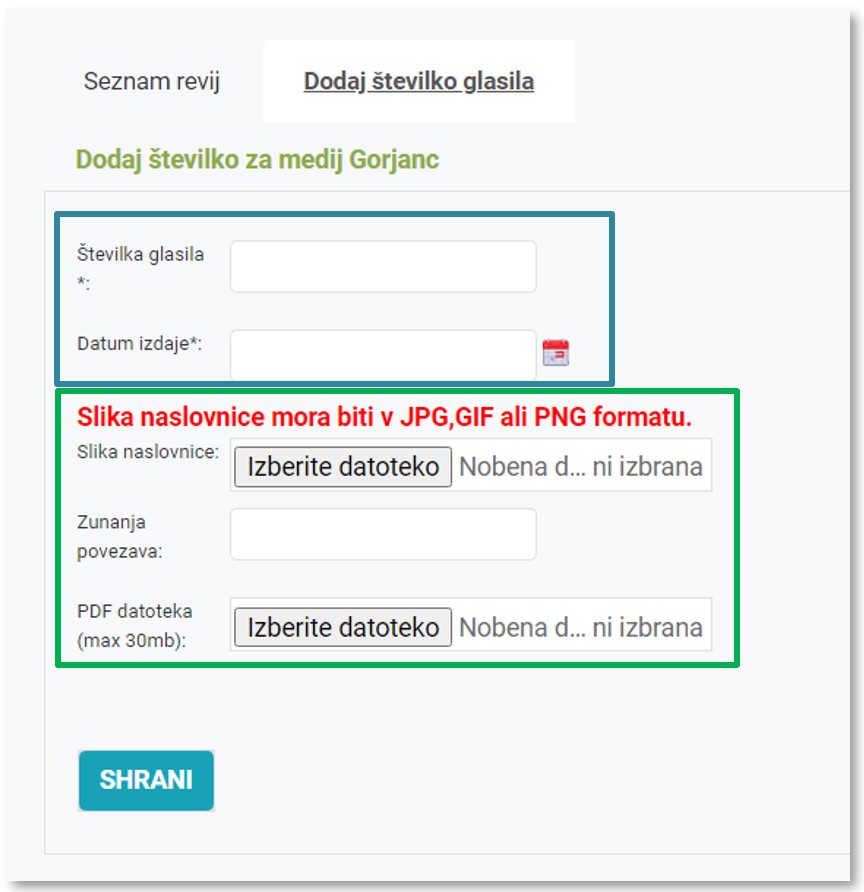
Ko dokončate z dodajanjem nove številke ali z urejanjem, kliknite gumb Shrani.
Na seznamu glasil se vam bo prikazala nova številka, ki ste jo ustvarili.
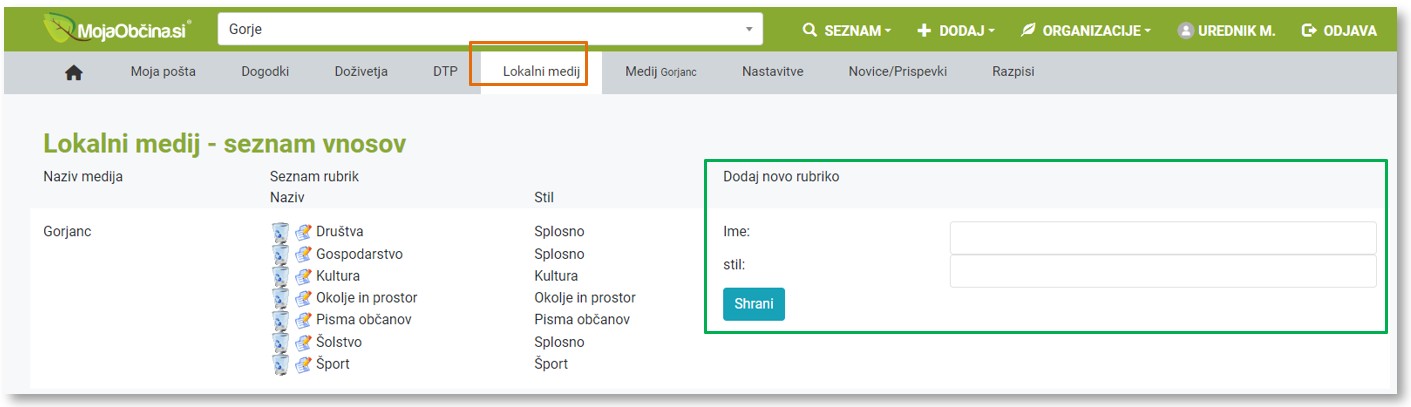
Določite lahko tudi rubrike, ki jih ima vaše glasilo, in sicer to storite tako, da kliknete na modul Lokalni medij. Prikaže se vam seznam vseh rubrik, ki ste jih v preteklosti že vnesli, poleg pa je tudi možnost za dodajanje nove rubrike. V polje »Ime« vnesete naziv vaše rubrike, v polje »stil« pa naziv stila. Bistvo določitve stilov je, da vi določite, če imate v različnih rubrikah (Šport, Kultura,…) različne stile (font, velikost, stil pisave,…). Če imajo različne rubrike identičen stil (font, velikost, barvo,…), potem pri vseh uporabite enako poimenovanje (na primer: stil_1), tako botudi oblikovalec pravilno izvozil novice.
Posamezne rubrike lahko naknadno tudi urejate ali izbrišete v kolikor je
v glasilu ne uporabljate več. Glasilo izbrišete s klikom na košek ( ), urejate pa s klikom na gumb za urejanje (
 ).
).
1.2. Dodajanje novic v glasilo
Ko imate pripravljeno novo številko glasila, lahko pri posameznih novicah označite, ali želite novico vključiti tudi v tiskano glasilo ali ne.
Posamezne novice lahko določite za glasilo že med urednikovanjem, lahko pa jih določite tudi naknadno, ko je novica že objavljena na portalu. Postopek je v obeh primerih enak.
To storite tako, da kliknete na modul Novice/prispevki, kjer se nahajajo vse novice iz vaše občine.
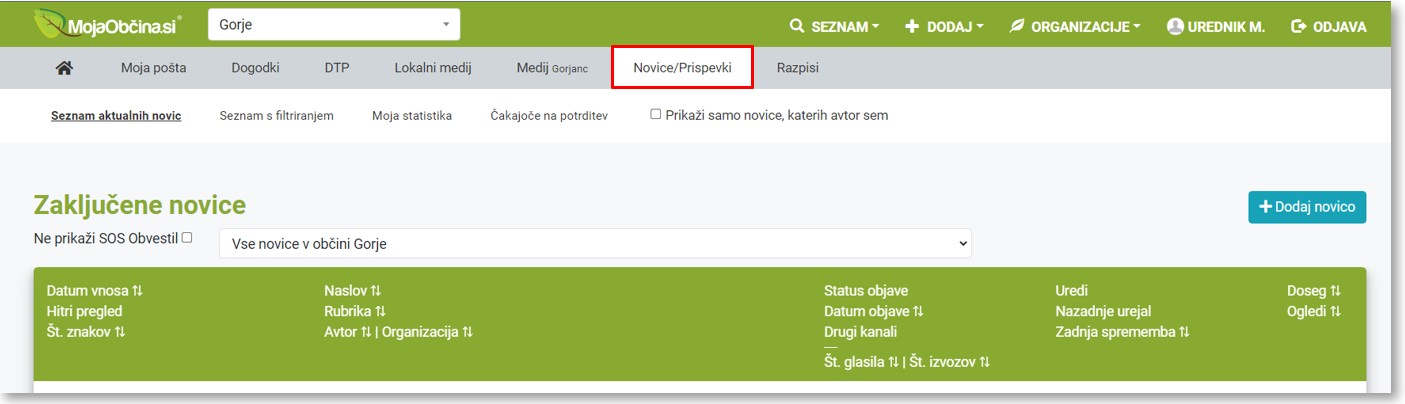
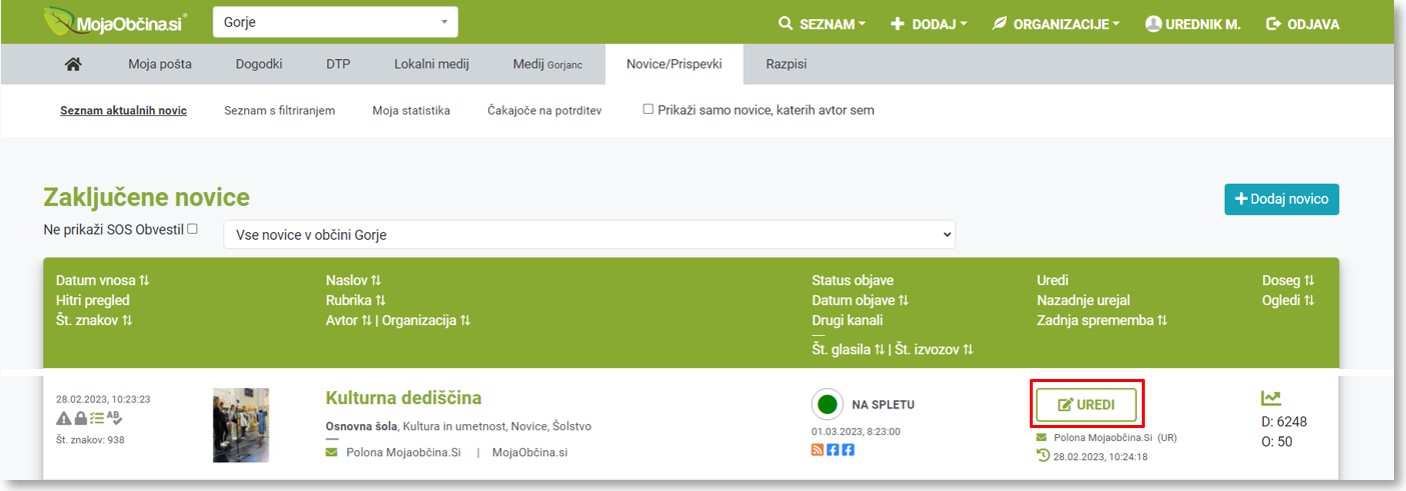
Poiščete novico, ki jo želite dodati v glasilo in kliknete na gumb Uredi.
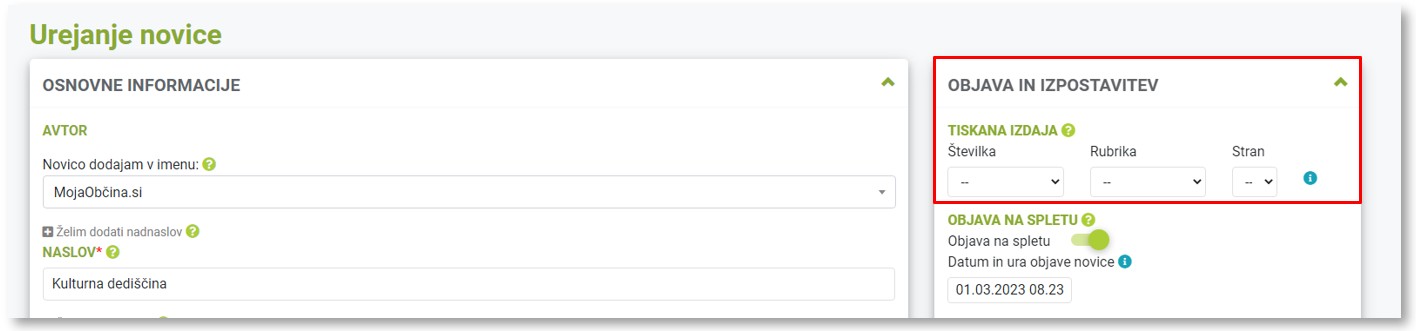
Odpre se vam novica, ki jo lahko uredite. V razdelku Objava in izpostavitev imate možnost Tiskana izdaja. V tem delu označite številko glasila, v katerem želite, da bo novica, poleg tega pa lahko nastavite tudi rubriko ter stran, če točno veste na kateri strani naj bo novica.
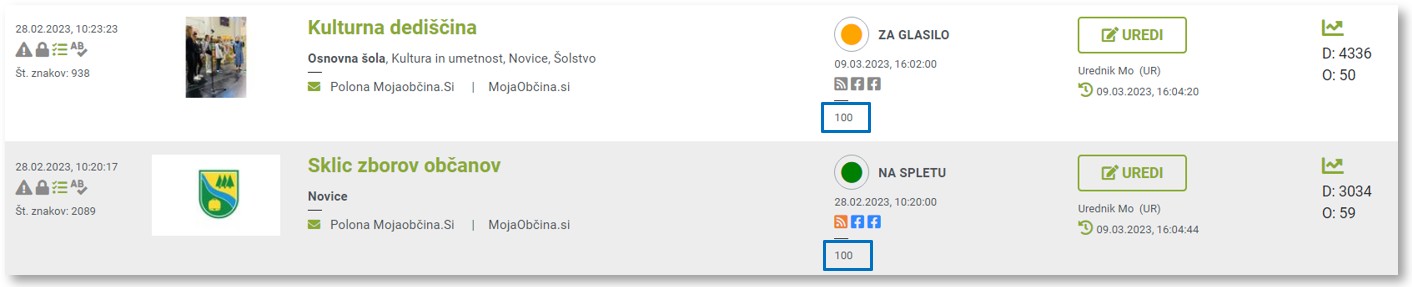
V kolikor bi želeli, da je novica objavljena le v glasilu, ne pa tudi na spletu, izključite drsnik »Objava na spletu«. Tako bo novica določena le za glasilo, ostalim bralcem pa ne bo vidna. Novice, ki so objavljene le za glasilo, imajo pri statusu oranžen krogec, poleg pa piše »za glasilo«.
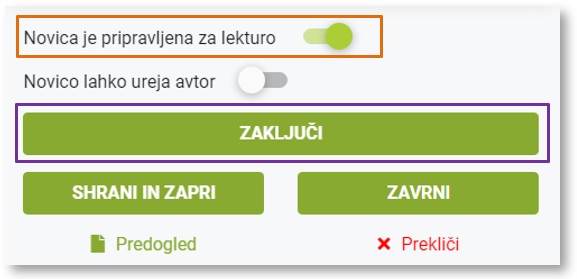
V kolikor bi želeli, da novico pregleda tudi lektor, vključite drsnik »Novica je pripravljena za lekturo«. Tako bo lektor prejel obvestilo, da ga v sistemu čaka novica za lektoriranje. Če je novica že lektorirana, ta korak lahko izpustite. Ko zaključite z urejanjem kliknite Zaključi.
Na seznamu novic se vam poleg statusa (na primer: za glasilo, na spletu) prikaže tudi številka glasila, ki se jo določili pri posamezni novici. V kolikor pri določeni novici te številke ni, to pomeni, da novica ni določena za glasilo.
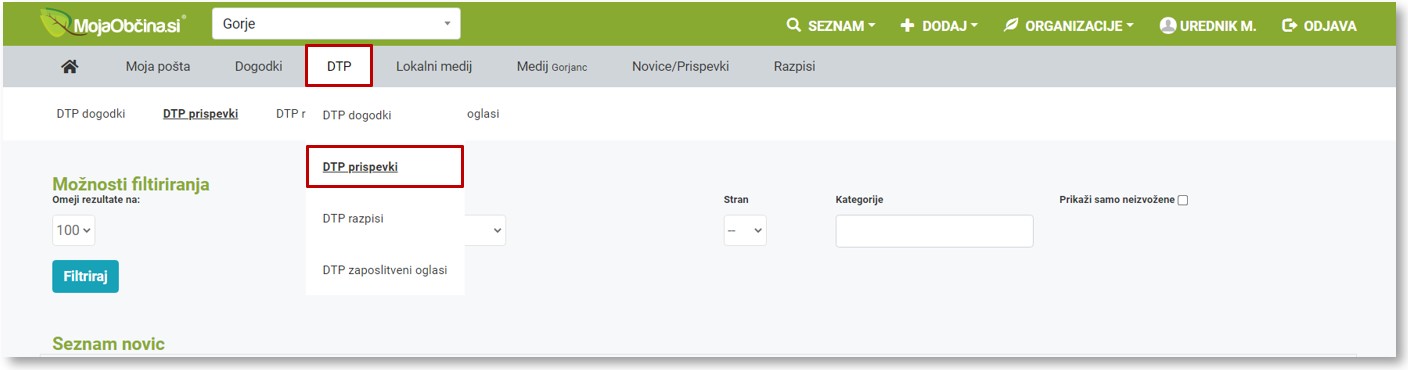
Če želite videti hiter pregled, katere novice so v posameznih kategorijah, lahko na vrhu kliknete na DTP in iz menija izberete DTP prispevki.
OBLIKOVALEC
2. Izvažanje vsebin za oblikovanje glasila
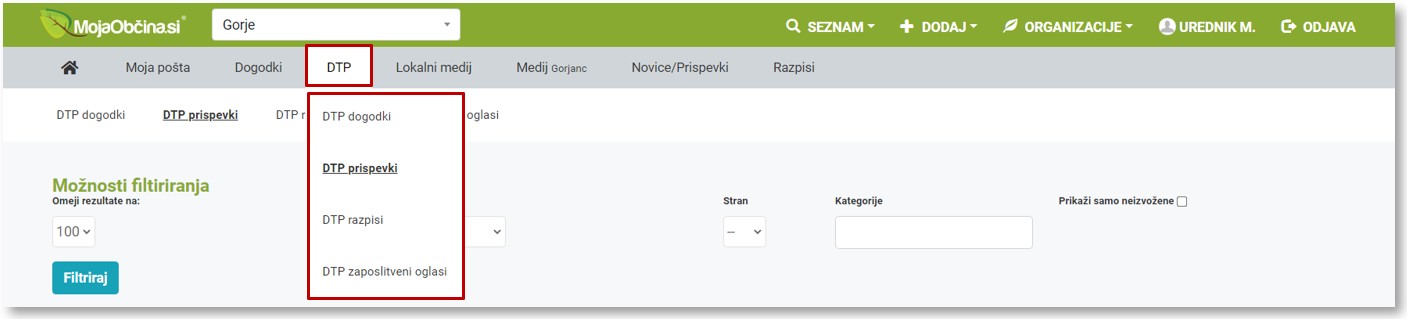
Za izvoz vsebine kliknete na modul DTP in izberete vsebino,
ki jo želite izvoziti;
- DTP dogodki
- DTP prispevki
- DTP razpisi
- DTP zaposlitveni oglasi
2.1. Izvažanje novic (DTP Prispevki)
Da se vam prikažejo vse novice, ki so vključene v določeno številko glasila, morate najprej določiti številko glasila in nato kliknete Filtriraj.
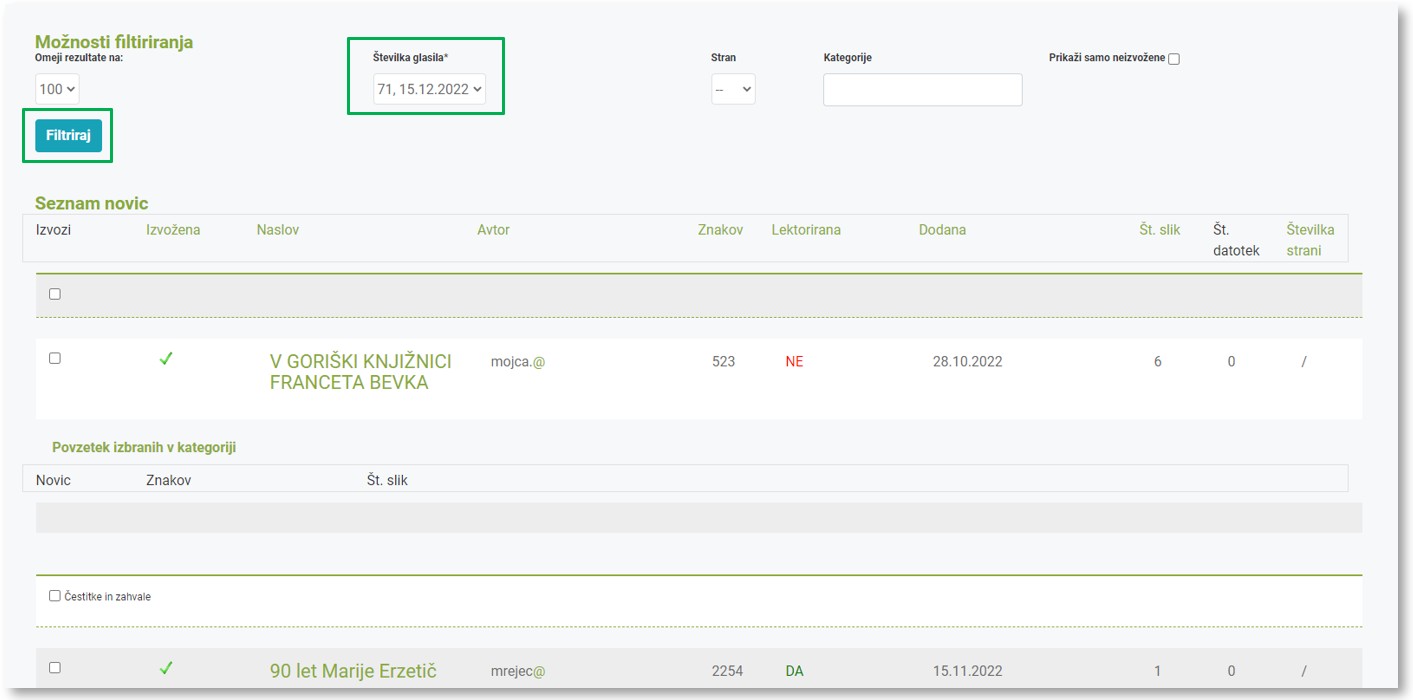
Odpre se vam seznam vseh novic, ki so vključene v izbrano številko glasila. Novice so razvrščene po rubrikah.
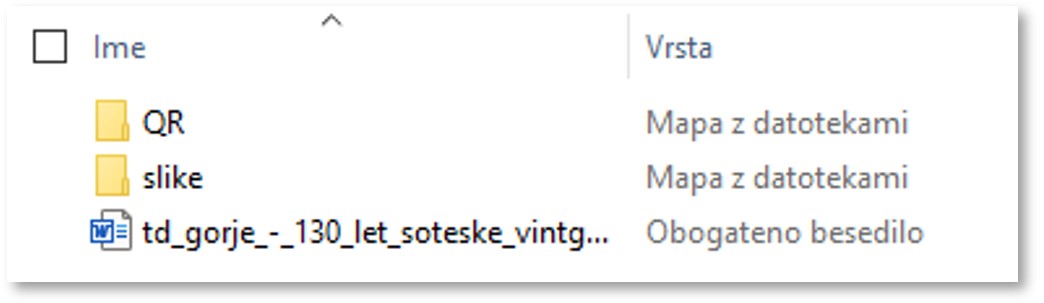
V kolikor želite izvoziti le kazalo, se pomaknete na konec seznama in kliknete Izvozi kazalo. Prenesla se vam bo stisnjena (.zip) datoteka, v kateri se nahajata dva Word dokumenta s kazali, in sicer:
- kazalo: to je splošno kazalo, kjer so naslovi posameznih novic razporejene po rubrikah
- kazalo_razsirjeno: tudi v tem kazalu so novice razvrščene glede na rubriko, poleg naslova pa je naveden še avtor, število znakov in število slik.
Za izvoz novic pa morate na seznamu novic označiti, katere novice želite izvoziti.

Ko izberete želene novice, na koncu seznama kliknete na gumb Nadaljuj.
Odpre se seznam vseh novic, ki ste jih v prejšnjem koraku izbrali. Za sam izvoz pa imate sedaj na voljo tri možnosti, ki so opisane spodaj. V vseh treh primerih se vam prenese stisnjena (.zip) datoteka, kjer se nahajajo datoteke z novicami. Uporabite tisti izvoz, ki vam najbolj ustreza.

PRENESI ali PRENESI Z OBLIKOVANJEM
V izvoženi datoteki se nahajajo tri mape, in sicer QR, rtf in slike.
Opomba: s klikom na gumb »Prenesi« se vam prenese neoblikovano (plain) besedilo – torej ne vključuje krepke ali poševne pisave ali morebitnega drugega oblikovanja. S klikom na »Prenesi z oblikovanjem« pa vam prenese oblikovano besedilo – torej besedilo vključuje krepko, poševno, podčrtano pisavo.
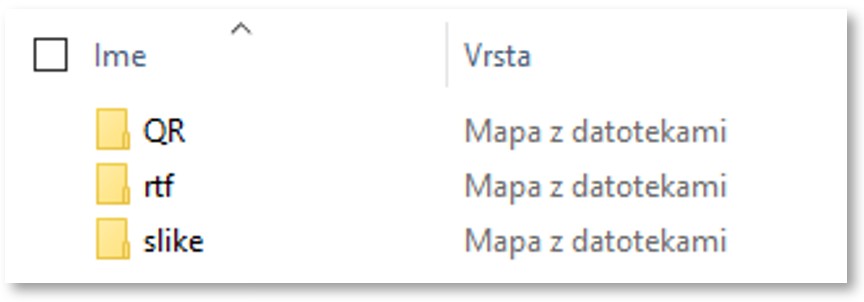
V mapi rtf se nahaja Word dokument, kjer so zbrane vse novice, ki ste jih v prejšnjem koraku označili in izvozili. Novice so razporejene glede na rubrike, pri vsaki novici pa je poleg naslova in besedila, naveden tudi avtor ter morebitna opomba urednika. Prav tako je pri vsaki novici naveden seznam fotografij, ki jih novica vključuje. Primer:
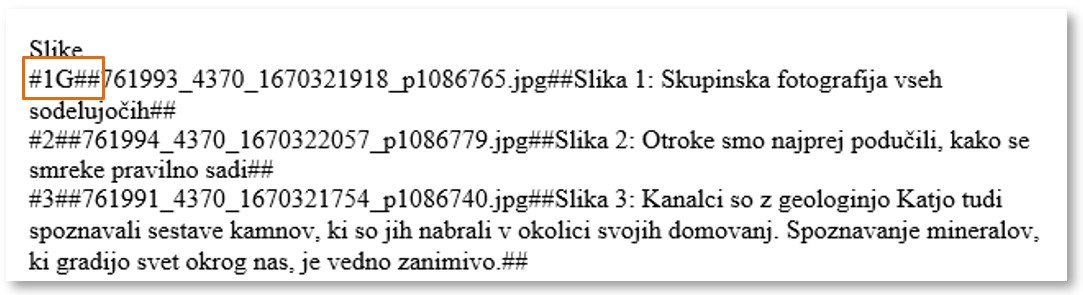
Črka G poleg številke slike pomeni, da je bila ta fotografija označena kot glavna fotografija. Izbor fotografij, ki jih vključite v tiskano glasilo je povsem odvisen od dogovora med urednikom in oblikovalcem. Poleg imena fotografij pa je naveden tudi podpis k fotografiji, v kolikor je naveden pri sami novici.
Vse fotografije so z istim imenom zbrane v mapi slike.
V mapi QR se nahajajo QR kode do vseh posameznih novic, ki ste jih izvozili - katera QR koda sodi h kateri novici je razvidno iz imena dokumenta (QR kode so poimenovane glede na občino in naslov članka).
PRENESI GRUPIRANO PO RUBRIKAH
V izvoženi datoteki se nahajajo mape, razvrščene po rubrikah. V kolikor ste označili samo eno novico znotraj določene rubrike ali samo eno rubriko, se bo v izvoženi datoteki nahajala le ena mapa.
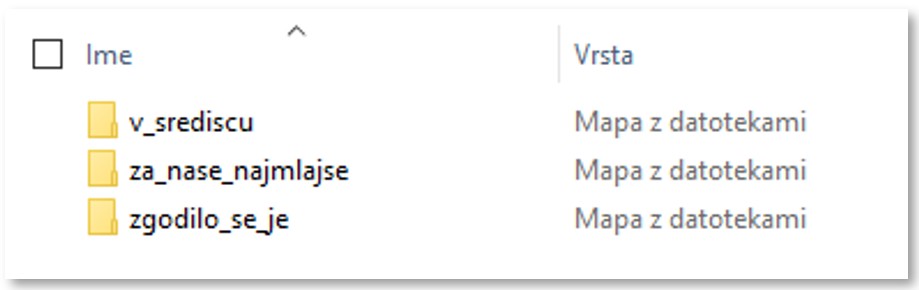
V posamezni mapi se nato nahajajo podmape za vsako novico posebej. V teh podmapah se nahaja Word dokument z besedilom novice, mapa s QR kodami in mapa s fotografijami za posamezno novico (v kolikor so fotografije vključene).
Ko so novice izvožene, lahko oblikovalec prične z oblikovanjem glasila. Spodaj sta dve povezavi, ki sta lahko v pomoč pri postavljanju samega glasila. Seveda pa ima vsak oblikovalec svoj stil in način dela, tako da sta video posnetka le vodilo, kako se lahko hitro dodajo novice v glasilo.
| DTP – izvoz in postavitev intervjuja |
DTP – izvoz in postavitev seznama novic |
3. Določanje stilov v programu InDesign
Pri izvažanju novic torej dobite obogateno besedilo (rtf – rich text format), kar vam omogoča tudi lažje postavljanje besedila, saj se vam pri uvozu datoteke v InDesign stili avtomatsko upoštevajo. Seveda pa je pred tem potrebno najprej določiti in urediti stile.
Na MojaObčina.si ima urednik možnost urejanja seznama rubrik ter stilov za posamezne rubrike – v kolikor imajo določene rubrike enake stile, se lahko uporabi isti naziv stila, saj vam tako ne bo potrebno urejati stilov za vsako rubriko posebej, ampak boste imeli le en stil za več rubrik.
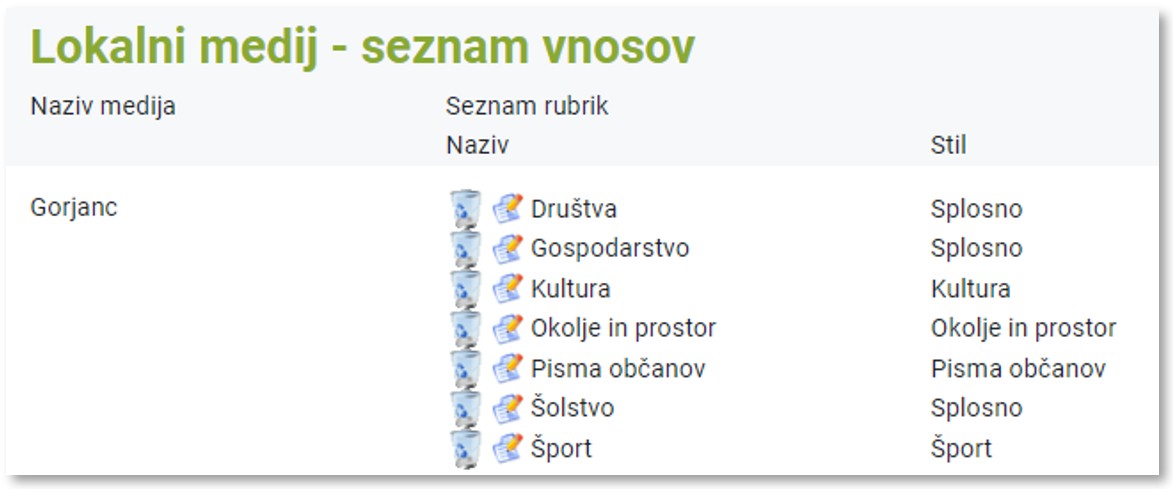
Ko uvozite članke v InDesign, se vam v programu že avtomatsko pojavijo stili, ki jih je določil urednik.
Kot smo že omenili, pri prenosu člankov vam prenese stisnjeno (.zip) datoteko, ki jo morate najprej ekstrahirati. Nato odprete InDesign dokument, kjer želite postavljati besedilo ter iz ekstrahirane mape prenesete Wordow dokument direktno v InDesign (povleci in spusti / drag and drop).
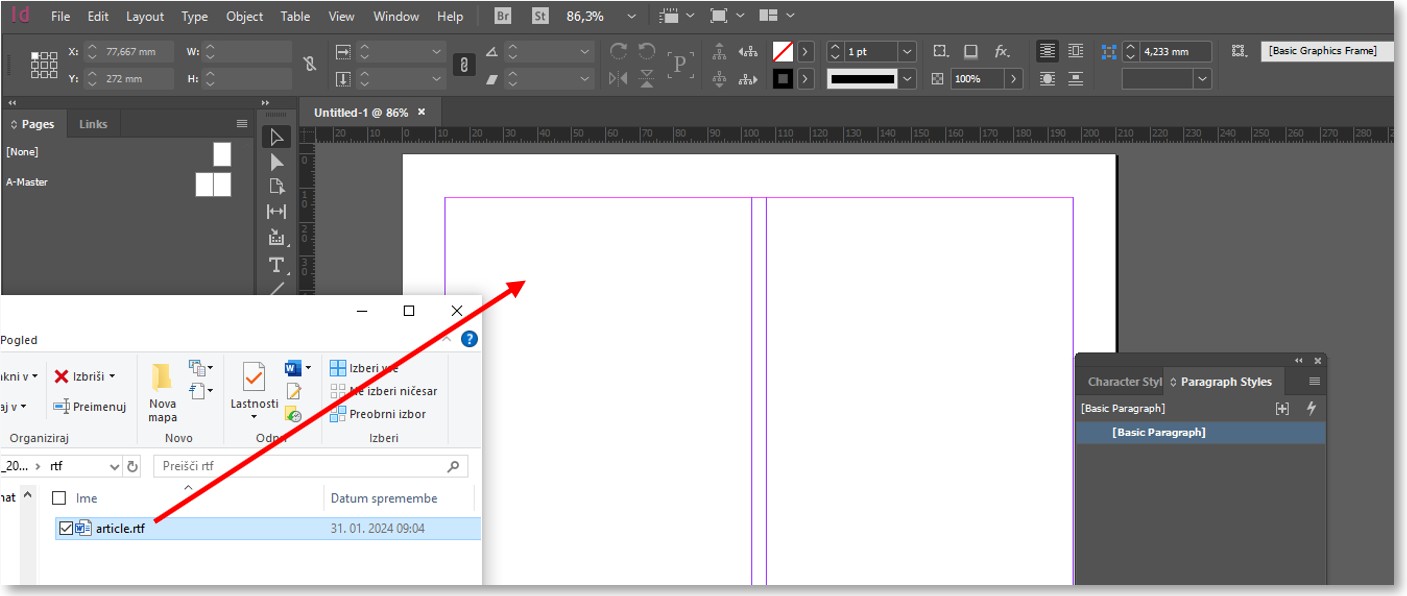
Ko prenesete članke direktno v InDesign, se vam avtomatsko prenesejo tudi stili, ki jih sedaj lahko vidite v oknu »Paragraph Styles.
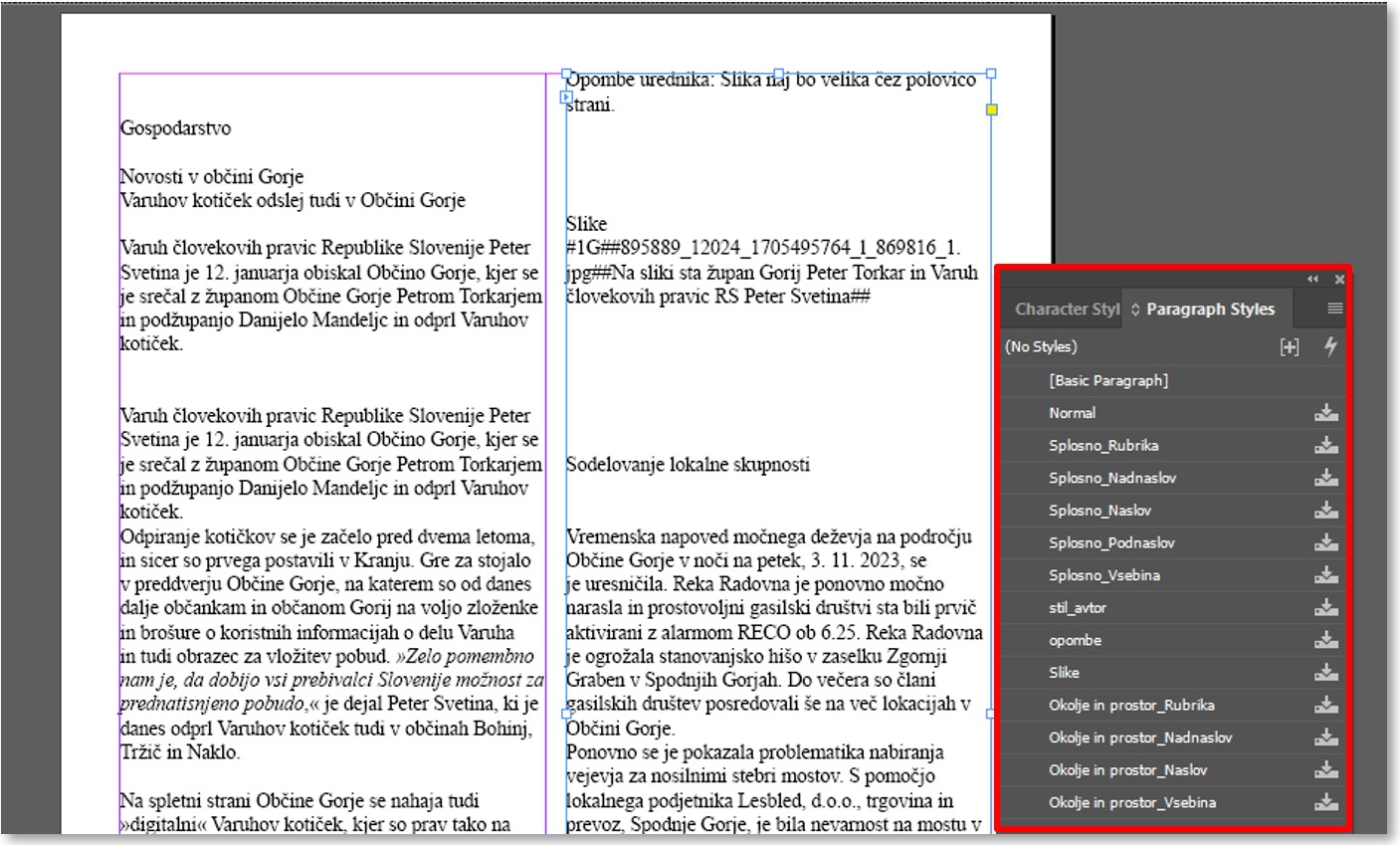
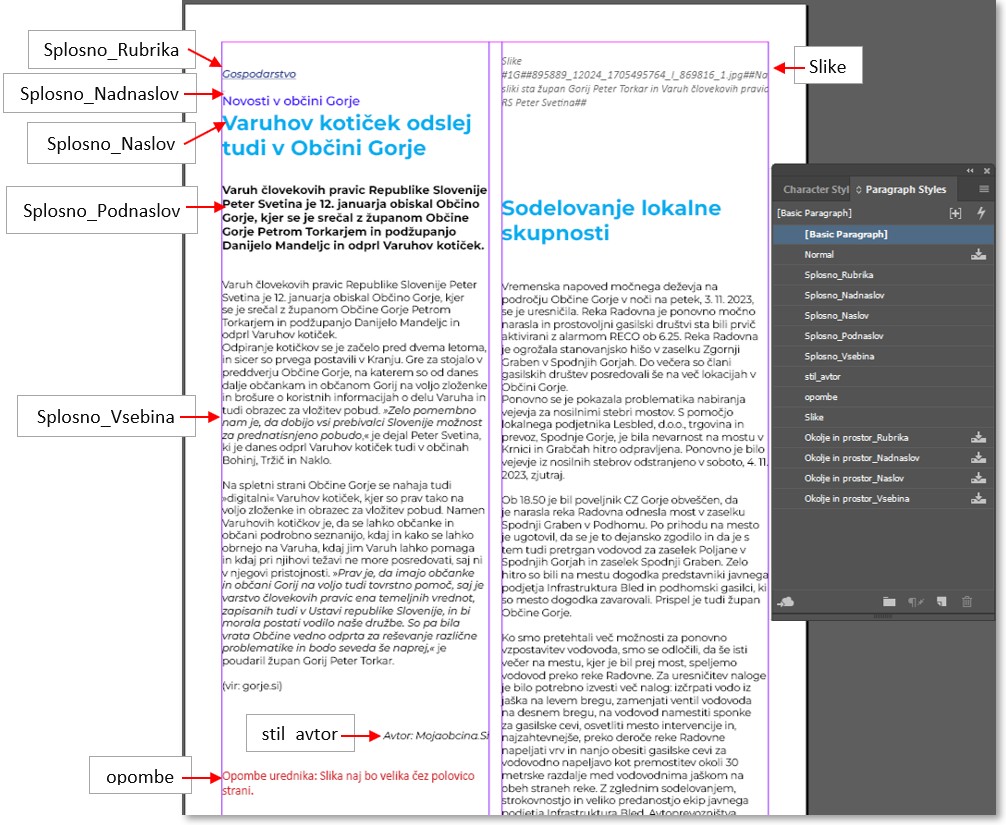
Kot lahko vidite na zgornji sliki, se vam za vsak stil posebej uvozi možnost urejanja imena rubrike, nadnaslova, naslova, podnaslova in vsebine. Kot podnaslov se upošteva besedilo, ki je navedeno v uvodu. Poleg tega pa se vam uvozijo tudi stili za avtorje, opombe ter slike.
Opomba: v kolikor preneseni članki določenih elementov nimajo, se stil za ta element ne prenese (na primer: če članek nima uvoda, se stil za podnaslov ne bo prenesel).
Ko imate stile uvožene v InDesignu, jih lahko po želji prilagodite glede na stil vaše revije. Z dvojnim klikom na posamezen stil se vam odpre možnost urejanja – določite pisavo, velikost, poravnavo, barvo in druge značilnosti, ki jih omogoča program.
Če pri urejanju stilov vključite možnost predogleda (Preview), boste lahko že takoj videli vse spremembe, ki jih naredite.
Opomba: včasih se zgodi (predvsem pri starejših verzijah programa InDesign), da se določen stil pri predogledu pojavi čez celotno besedilo. To je zgolj napaka v programu. V tem primeru vam priporočamo, da uvoženo besedilo (ne stilov) izbrišete in ga ponovno uvozite. Tako se bodo določeni stili pravilno prikazali.
Ko boste v prihodnje v dokument uvozili članke, se bodo vsi stili, ki so že določeni, tudi pravilno upoštevali. Tako bodo posamezni elementi že oblikovani, oblikovalcu pa ne bo potrebno za vsak element posebej klikati na stil.